

Ketika Teknologi Menyesuaikan Manusia: Membangun Antarmuka Digital yang Ergonomis
Ketika Teknologi Menyesuaikan Manusia: Membangun Antarmuka Digital yang Ergonomis
Pernah merasa bingung menentukan rute karena terlalu banyak informasi di layar Google Maps? Atau tidak sengaja menekan tombol berikutnya di Spotify ketika sebenarnya ingin menjeda lagu? Bahkan, mahasiswa bisa saja melewatkan batas waktu pengumpulan tugas di Google Classroom karena informasi tenggat tidak terlihat dengan jelas.
Sering kali, kita menganggap hal tersebut sebagai kesalahan pengguna. Padahal, masalahnya bisa berasal dari rancangan antarmuka yang kurang memperhatikan kebutuhan manusia. Informasi yang sulit ditemukan, tombol yang kurang nyaman digunakan, hingga tampilan yang terlalu padat dapat membuat aktivitas sederhana menjadi lebih rumit.
Di sinilah pentingnya ergonomi digital. Teknologi seharusnya tidak membuat manusia kesulitan untuk beradaptasi, tetapi dirancang agar sesuai dengan kemampuan, kebiasaan, dan kebutuhan penggunanya. Melalui artikel ini, kita akan membahas bagaimana antarmuka digital yang ergonomis dapat menciptakan pengalaman penggunaan yang lebih nyaman dan mudah dipahami.
Apa Itu Antarmuka yang Ergonomis?
Antarmuka (interface) adalah bagian aplikasi yang kita lihat dan sentuh: tombol, menu, ikon, kolom isian, dan pesan yang muncul di layar. Istilah ergonomis biasanya kita kenal dari kursi atau keyboard yang nyaman dipakai lama-lama. Dalam dunia digital, ide dasarnya sama: rancangan yang menyesuaikan kemampuan dan keterbatasan tubuh serta pikiran manusia, bukan sebaliknya.
Don Norman (2013), pakar desain yang bukunya jadi bacaan wajib di bidang Interaksi Manusia dan Komputer (IMK), menegaskan bahwa kesalahan pengguna sering berakar dari rancangan yang buruk. Ia menyebut beberapa konsep kunci yang mudah diingat:
- Affordance: petunjuk tentang apa yang bisa dilakukan pada sebuah objek. Tombol yang tampak menonjol "mengajak" untuk ditekan.
- Signifier: tanda yang memberi tahu di mana dan bagaimana kita harus bertindak, misalnya ikon panah, garis bawah pada tautan, atau teks "Ketuk untuk menambah".
- Feedback: respons dari sistem setelah kita bertindak, seperti animasi loading, getaran, atau notifikasi "Tugas Terkirim".
- Pemetaan (mapping): hubungan yang masuk akal antara kontrol dan hasilnya. Tombol "Kembali" sebaiknya benar-benar membawa kita ke halaman sebelumnya.
Selain itu, ada sisi kemampuan manusia yang perlu dipahami. Jari kita punya ukuran dan tingkat presisi terbatas, sehingga target sentuh yang terlalu kecil mudah meleset. Perhatian kita juga terbatas: semakin banyak hal yang harus diingat dan dipilih sekaligus, semakin besar beban kognitif (cognitive load) dan semakin tinggi peluang salah.
Untuk menilai kualitas sebuah antarmuka, Nielsen (1994) merumuskan sepuluh prinsip umum yang disebut usability heuristics. Beberapa yang paling relevan di sini adalah kejelasan status sistem, pencegahan kesalahan, dan kesesuaian bahasa aplikasi dengan bahasa sehari-hari penggunanya.
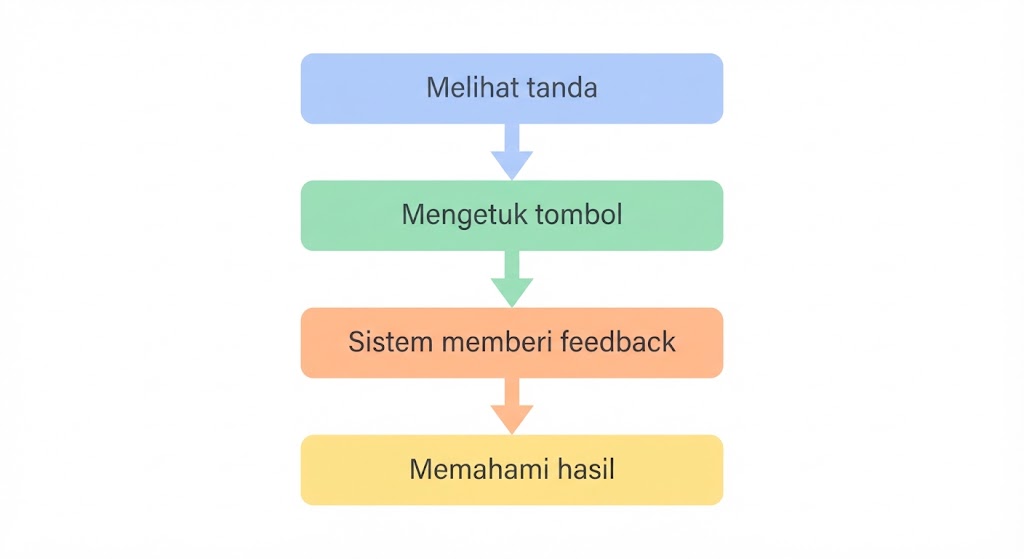
Gambar 1. Diagram Siklus Interaksi Pengguna
Contoh di Aplikasi yang Kita Pakai Sehari-hari
Berikut tiga situasi yang akrab bagi kita. Ini adalah pola yang umum ditemui di banyak aplikasi sejenis; tampilan tiap aplikasi tentu berbeda-beda dan terus berubah dari versi ke versi.
1. Google Maps
Saat mencari lokasi, pengguna terkadang dihadapkan pada beberapa pilihan rute dengan estimasi waktu yang hampir sama. Kondisi ini dapat menimbulkan kebingungan dalam menentukan jalur, terutama ketika terdapat informasi tambahan seperti kemacetan, perubahan arah, dan jarak perjalanan. Jika informasi tersebut sulit dibedakan, pengguna berisiko salah mengambil arah. Oleh karena itu, penyajian informasi perlu dibuat terstruktur agar pengguna dapat memahami petunjuk dengan cepat.
2. Spotify
Kesalahan dalam menekan tombol dapat terjadi ketika posisi kontrol terlalu berdekatan atau simbol yang digunakan kurang mudah dikenali. Misalnya, pengguna tidak sengaja menekan tombol berikutnya ketika ingin menjeda musik. Hal sederhana seperti ini dapat mengganggu kenyamanan saat menggunakan aplikasi. Penempatan tombol, ukuran, dan penggunaan simbol yang konsisten menjadi bagian penting dalam menciptakan interaksi yang nyaman.
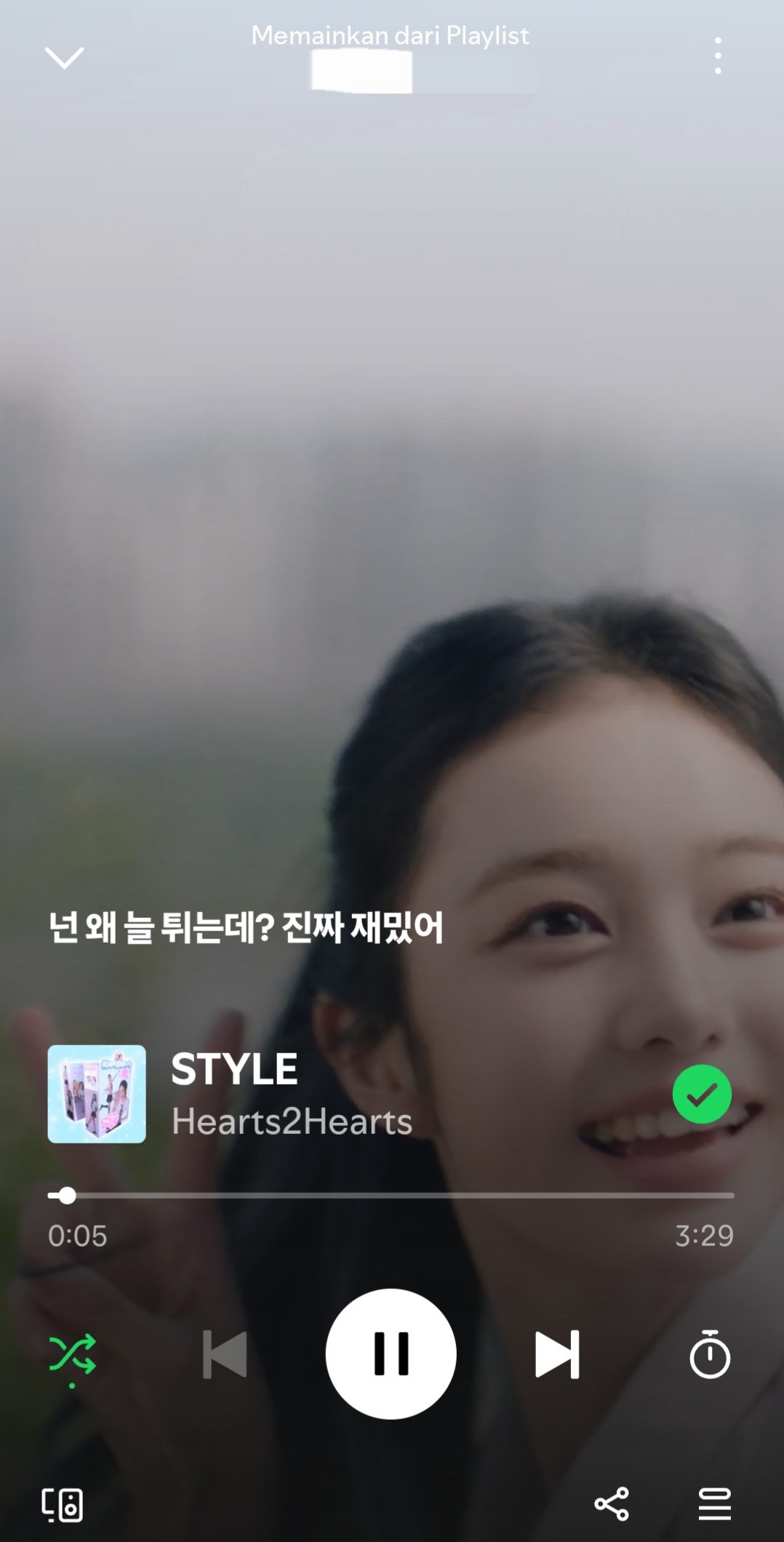
Gambar 2. Ilustrasi antarmuka Spotify yang menampilkan fitur pemutaran musik, seperti tombol putar, jeda, dan berikutnya sebagai contoh penerapan ergonomi digital dalam memudahkan interaksi pengguna dengan aplikasi.
3. Google Classroom
Banyaknya materi, pengumuman, dan daftar tugas dapat membuat mahasiswa kesulitan menemukan informasi yang paling penting. Salah satu dampaknya adalah batas waktu pengumpulan tugas terlewat karena informasi tenggat tidak cukup menonjol di antara informasi lainnya. Situasi ini menunjukkan bahwa tampilan yang kurang terorganisasi dapat membebani pengguna. Informasi penting sebaiknya diberikan penekanan visual agar lebih mudah ditemukan dan tidak terlewat.
Dari ketiga contoh ini terlihat pola yang sama: masalah muncul ketika perancang membayangkan pengguna yang ideal (tenang, teliti, dan punya waktu), padahal pengguna sebenarnya sering sedang tergesa-gesa.
Bagaimana Merancang Antarmuka yang Lebih Ramah?
Kabar baiknya, banyak perbaikan tidak memerlukan teknologi canggih. Yang dibutuhkan adalah kebiasaan melihat aplikasi dari sudut pandang pengguna. Berikut lima langkah praktis yang bisa diterapkan.
1. Perbesar target sentuh
Panduan Material Design dari Google menyarankan area sentuh minimal 48 × 48 dp, setara sekitar 9 mm di layar, dengan jarak antarelemen sekitar 8 dp (Google, n.d.). Standar aksesibilitas web WCAG 2.2 juga mengatur ukuran target minimal 24 × 24 piksel CSS, atau jarak yang cukup antartarget yang berukuran kecil (W3C, 2023). Intinya, jari kita tidak seakurat kursor mouse.
2. Taruh aksi utama di zona jangkauan ibu jari
Ponsel sekarang berlayar besar dan sering dipakai dengan satu tangan. Letakkan tombol penting, seperti "Play" atau "Kirim", di bagian bawah layar yang mudah dijangkau, bukan di pojok atas.
3. Beri umpan balik dan konfirmasi yang jelas
Setiap tindakan perlu respons: indikator loading, pesan berhasil atau gagal, dan status yang dapat dipahami. Untuk tindakan yang berisiko, seperti mengirim tugas, tampilkan ringkasan yang harus diperiksa dan beri kesempatan membatalkan. Ini sejalan dengan prinsip pencegahan kesalahan dan kontrol pengguna dalam heuristik Nielsen (1994).
4. Sederhanakan alur dan gunakan bahasa sehari-hari
Kurangi langkah yang tidak perlu dan tampilkan hanya informasi yang dibutuhkan pada saat itu. Gunakan istilah yang dikenal pengguna, bukan istilah internal perusahaan atau kampus. Pesan kesalahan sebaiknya menjelaskan masalahnya dan menawarkan jalan keluar, bukan sekadar kode angka.
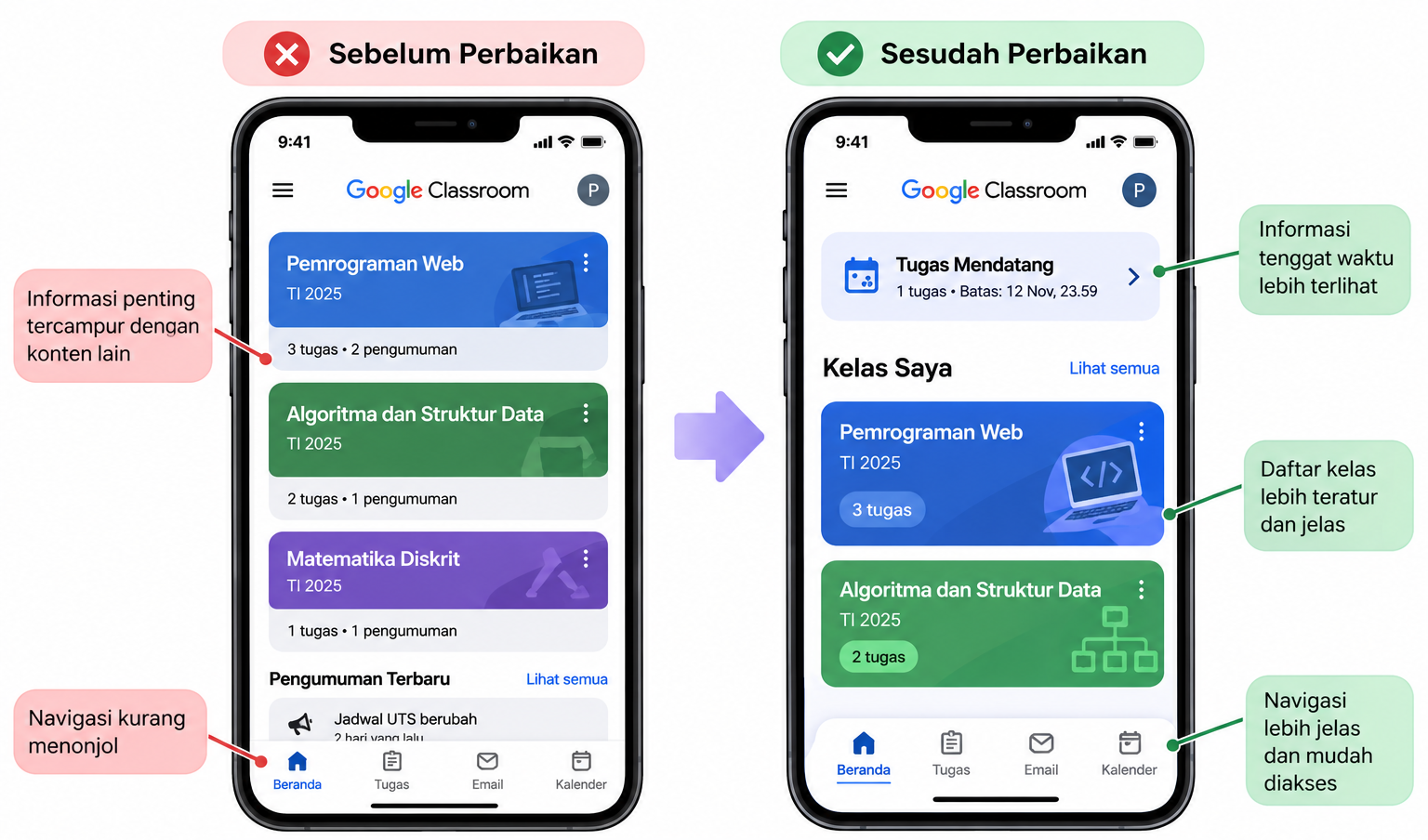
Gambar 3. Perbandingan tampilan antarmuka Google Classroom sebelum dan sesudah perbaikan untuk memperlihatkan bagaimana penataan informasi tugas dan tenggat waktu yang lebih terstruktur dapat meningkatkan kemudahan pengguna dalam menemukan informasi penting.
5. Uji dengan pengguna sungguhan
Perancang tidak bisa mengandalkan perasaan sendiri. Ajak lima sampai sepuluh teman atau mahasiswa lain mencoba menyelesaikan satu tugas, lalu amati di mana mereka ragu atau salah ketuk. Uji juga di kondisi nyata: satu tangan, sinyal lemah, atau layar kecil. Catat temuan, perbaiki, lalu uji lagi.
Ringkasnya, desain yang ergonomis lahir dari kebiasaan bertanya: "Apakah ini mudah bagi orang yang sedang buru-buru?"
Saatnya Teknologi yang Menyesuaikan Kita
Salah ketuk, bingung di tengah proses pengiriman tugas, atau tersesat di menu aplikasi pengumpulan tugas. Itu sinyal bahwa rancangan belum cukup memahami manusia. Jika kamu kelak menjadi pengembang, desainer, atau pengambil keputusan di sebuah tim, kamu punya kesempatan untuk memperbaikinya.
Poin utama:
- Kesalahan pengguna sering berakar dari rancangan, bukan dari kurangnya ketelitian.
- Tanda yang jelas, umpan balik, dan target sentuh yang cukup besar membuat aplikasi lebih mudah dipakai.
- Merancang dengan pengguna nyata, dalam kondisi nyata, jauh lebih efektif daripada menebak.
Pertanyaan untuk didiskusikan:
- Aplikasi apa yang paling sering membuatmu salah ketuk atau bingung, dan bagian mana yang menurutmu perlu diperbaiki?
- Jika kamu diminta merancang ulang satu layar di aplikasi kampusmu, apa yang pertama kali kamu ubah, dan mengapa?
Tulis pendapatmu di kolom komentar. Siapa tahu pengalamanmu menginspirasi perbaikan desain berikutnya.
Artikel ini ditulis sebagai bagian dari mata kuliah Interaksi Manusia dan Komputer di Program Studi Teknik Informatika, Universitas Muhammadiyah Riau. Informasi lebih lanjut: www.umri.ac.id.
Referensi
Google. (n.d.). Touch target size. Android Accessibility Help. https://support.google.com/accessibility/android/answer/7101858
Nielsen, J. (1994). Enhancing the explanatory power of usability heuristics. Proceedings of the ACM CHI '94 Conference (hlm. 152–158). ACM.
Norman, D. (2013). The Design of Everyday Things (Revised ed.). Basic Books.
World Wide Web Consortium. (2023). Understanding Success Criterion 2.5.8: Target Size (Minimum). W3C. https://www.w3.org/WAI/WCAG22/Understanding/target-size-minimum.html
Pengungkapan Penggunaan AI
Penulis menggunakan Claude (Anthropic) untuk menyusun kerangka awal dan draf artikel ini. Seluruh isi dibaca, disunting, dan diverifikasi oleh penulis terhadap sumber-sumber yang tercantum pada bagian Referensi.